
Hellosのはじめかた
Hellos 3.0以降の手順です。すでに使っている方はアップデート後の案内へ。
使える環境と必要な設定
- 端末
- iOS 17以降のiPhone
- 参加方法
- 招待リンクとTestFlight
- エリア
- 東京23区SFベイエリアLAの対応範囲内
- 位置情報
- 「常に許可」立ち寄った場所を地図に残すため
- 会話
- Hellosの中で日本語OKアプリの画面は英語です
- 通知
- オンにしてくださいToastyからのメッセージに気づくため
現在地を友人に自動共有しません。
場所の記録には、滞在・位置の変化・アプリ利用中の位置情報を使います。詳しいデータの扱い
1アプリを入れる
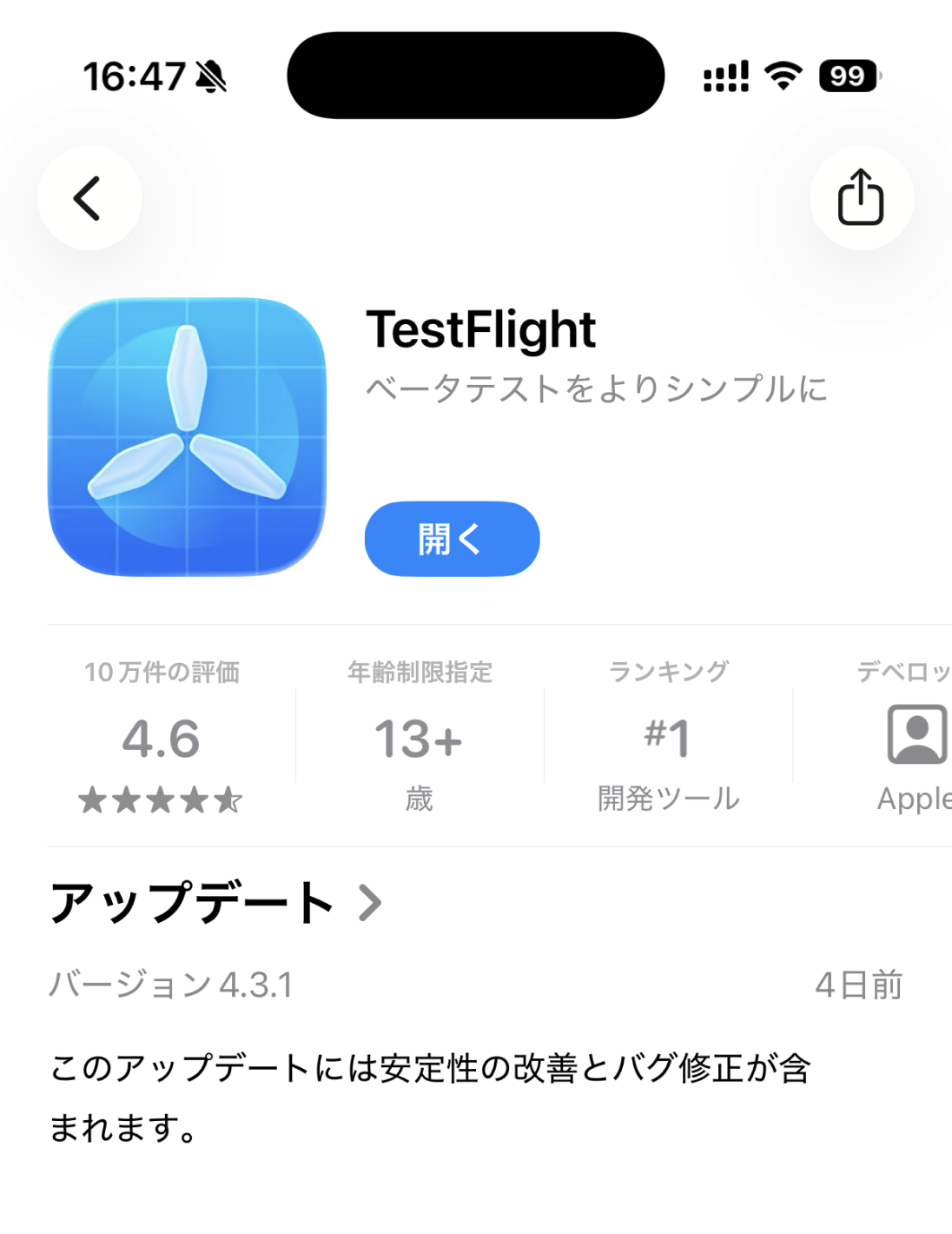
次に、招待リンクからHellosへ
受け取った招待リンクをiPhoneで開き、TestFlightで参加を承認してHellos Mapを入れます。
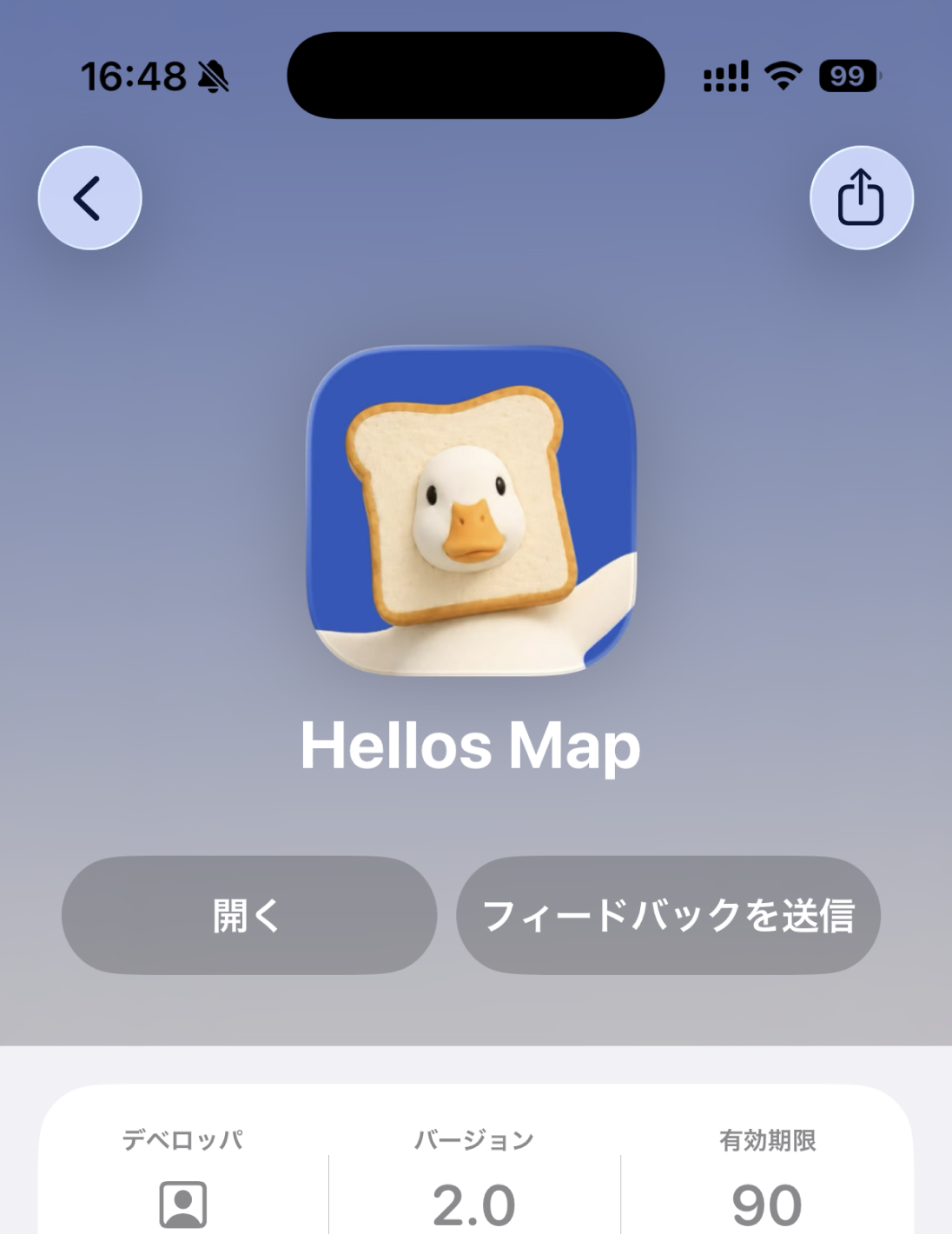
Hellosが表示されない・招待コードの入力を求められるときも、受け取った招待リンクから開き直してください。
2位置情報を「常に許可」に
アプリの案内に沿って、「使用中」→「常に」の順に許可します。最初の「使用中は許可」だけでは、設定は終わりません。
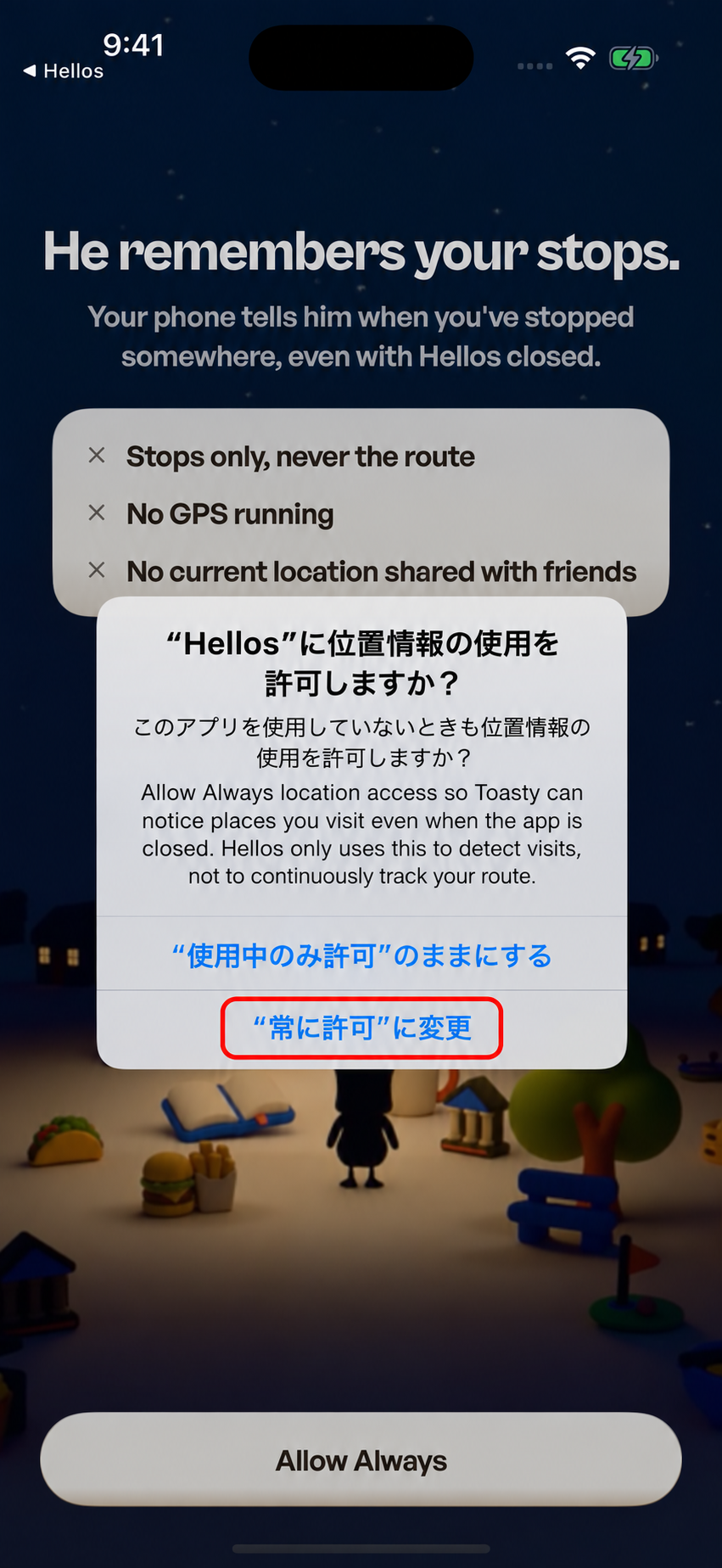
画面は一例です。iOSのバージョンや、すでに許可している設定によって表示が変わります。
3Toastyからの通知をオンにする
通知をオンにしてください。アプリの紹介を進めると、「Let him reach you.」の画面が出ます。
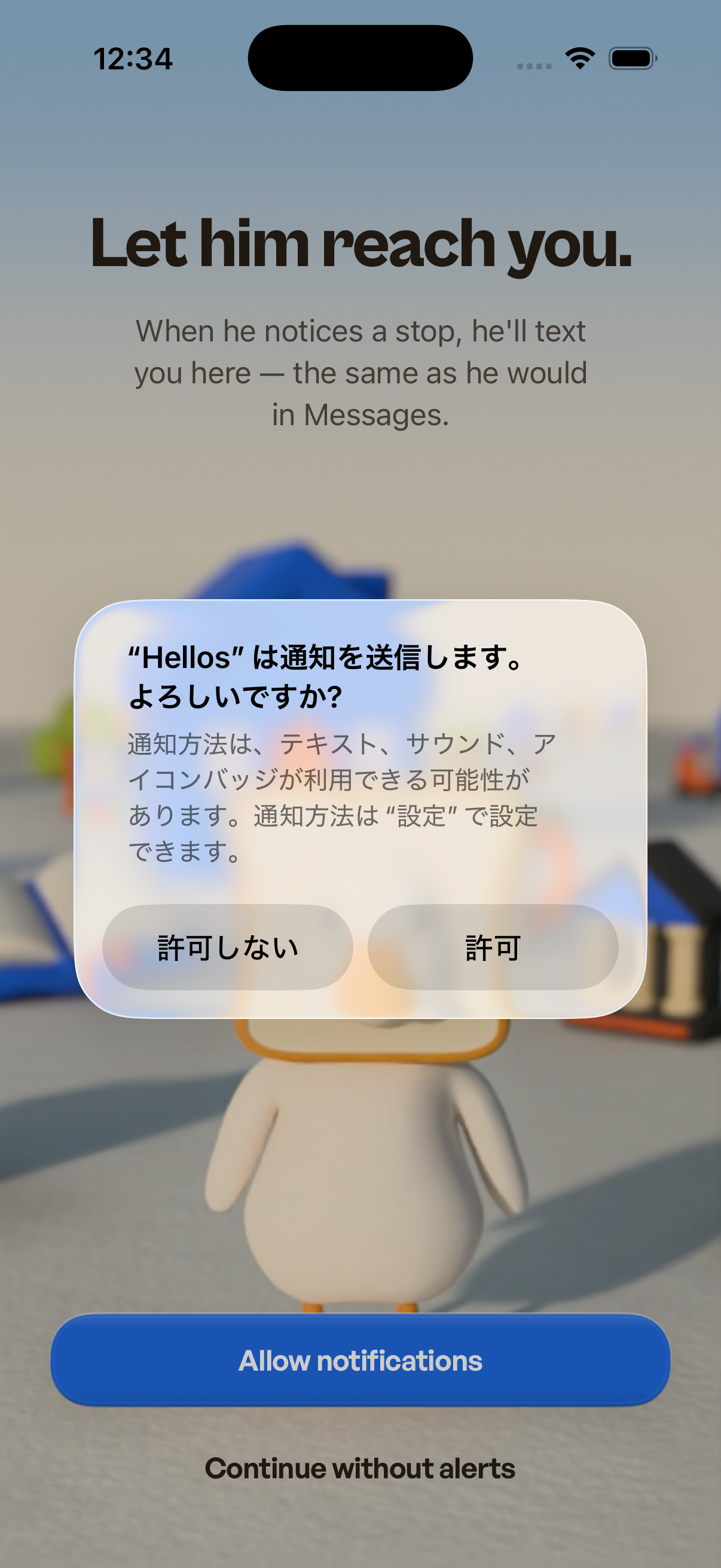
iOSのバージョンや、すでに許可している設定によって表示が変わります。
許可すると次へ進みます。すでに通知を許可している場合は、「Continue」を押してください。
4アプリの中で会話を始める
最後の画面で「Say hello」を押すと、地図が開き、Toastyとの会話が始まります。
「Tell Toasty」から話しかける
地図の下にある「Tell Toasty」をタップして、日本語で話しかけてみてください。入力欄の送信ボタン(↑)で送れます。
iMessageの設定や、接続コードの送信は不要です。会話も返事の確認も、Hellosの中でできます。
解決しなければ、招待を受け取ったDMかサポートへ。画面を送るときは、会話や地図に写っている個人情報を隠してください。